
Beschreibung:
Mit der Versandmethode Internet-E-Mail-Konto versendet die paxlounge E-Mails direkt über den Postausgangsserver (SMTP) Ihres E-Mail-Anbieters. Sie brauchen kein E-Mail-Programm. Die Zugangsdaten hinterlegen Sie einmalig in der paxlounge.
Gut zu wissen, bevor Sie beginnen
- Viele Anbieter erlauben den Versand aus Programmen erst nach einer Freischaltung im Kundenkonto, z. B. GMX und WEB.DE.
- Ist Ihr Konto mit Zwei-Faktor-Anmeldung geschützt, brauchen Sie meist ein eigenes Passwort für E-Mail-Programme (App-Passwort). Ihr normales Passwort funktioniert dann nicht.
- Die E-Mails, die Sie aus der paxlounge versenden, erscheinen nicht automatisch in Ihrem Ordner „Gesendet“ beim Anbieter.
- Nutzen Sie Microsoft 365 oder ein anderes Konto mit Multi-Faktor-Anmeldung ohne App-Passwörter, verwenden Sie besser die Versandmethode Lokaler E-Mail-Client (siehe E-Mails über Ihr E-Mail-Programm versenden).
Zugangsdaten eintragen
- Öffnen Sie in der paxlounge Einstellungen → E-Mail Optionen, Reiter Allgemein.
- Wählen Sie als Versandmethode Internet-E-Mail-Konto.
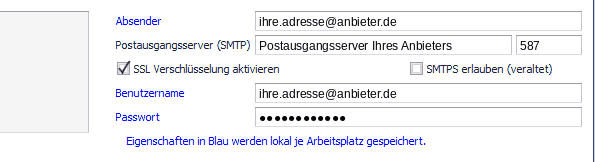
- Füllen Sie die Felder aus:
| Feld | Eintrag |
|---|---|
| Absender | Ihre vollständige E-Mail-Adresse, z. B. info@reisebuero-beispiel.de |
| Postausgangsserver (SMTP) | Server Ihres Anbieters (siehe Tabelle unten), im kleinen Feld rechts daneben den Port, in der Regel 587 |
| SSL Verschlüsselung aktivieren | Haken setzen |
| SMTPS erlauben (veraltet) | Kein Haken. Nur setzen, wenn Ihr Anbieter Port 465 verlangt. |
| Benutzername | Meist Ihre vollständige E-Mail-Adresse |
| Passwort | Ihr E-Mail-Passwort bzw. App-Passwort |
- Klicken Sie auf Einstellungen testen. Ist der Test erfolgreich, klicken Sie auf Speichern.
Die Absenderadresse muss zu dem Konto gehören, mit dem Sie sich anmelden. Sonst lehnen viele Anbieter den Versand ab oder die E-Mails landen im Spam.
Pro Arbeitsplatz oder für alle? Die blau beschrifteten Felder Absender, Benutzername und Passwort speichert die paxlounge nur auf dem jeweiligen Arbeitsplatz. So kann jeder Berater mit seiner eigenen E-Mail-Adresse versenden. Diese drei Felder müssen deshalb an jedem PC eingetragen werden, z. B. auch nach einem PC-Wechsel. Postausgangsserver, Port und die beiden Haken gelten für alle Arbeitsplätze.
Serverdaten der häufigsten Anbieter
| Anbieter | Postausgangsserver | Port | Freischaltung bzw. Passwort | Anleitung |
|---|---|---|---|---|
| GMX | mail.gmx.net | 587 | POP3/IMAP-Zugriff erlauben; bei Zwei-Faktor-Anmeldung anwendungsspezifisches Passwort | E-Mail-Versand über GMX einrichten |
| WEB.DE | smtp.web.de | 587 | POP3/IMAP-Zugriff erlauben; bei Zwei-Faktor-Anmeldung anwendungsspezifisches Passwort | E-Mail-Versand über WEB.DE einrichten |
| T-Online | securesmtp.t-online.de | 587 | Eigenes „Passwort für E-Mail-Programme“ | E-Mail-Versand über T-Online einrichten |
| Gmail | smtp.gmail.com | 587 | App-Passwort, setzt Zwei-Faktor-Anmeldung voraus | E-Mail-Versand über Gmail einrichten |
| Eigene Domain (z. B. bei IONOS, Strato) | Laut Ihrem Hoster bzw. IT-Dienstleister | meist 587 | Postfach-Passwort | Hilfe Ihres Hosters |
Nutzen Sie eine eigene Domain, z. B. info@ihr-reisebuero.de, brauchen Sie ein echtes Postfach bei Ihrem Hoster. Eine reine Weiterleitung auf eine andere Adresse reicht für den Versand nicht aus.
Wenn der Versand nicht funktioniert
Prüfen Sie die Punkte der Reihe nach:
- Verbindung testen: Klicken Sie in den E-Mail Optionen auf Einstellungen testen. Die Meldung zeigt, ob Server, Port oder Anmeldung das Problem sind.
- Freischaltung beim Anbieter: Bei GMX und WEB.DE muss der POP3/IMAP-Zugriff erlaubt sein. Die Fehlermeldung nennt dann oft falsche Zugangsdaten, obwohl sie stimmen.
- Richtiges Passwort: Bei T-Online, Gmail und bei aktiver Zwei-Faktor-Anmeldung brauchen Sie ein gesondertes Passwort für E-Mail-Programme.
- Port und Verschlüsselung: Standard ist Port 587 mit Haken bei SSL Verschlüsselung aktivieren. Nur wenn Ihr Anbieter Port 587 nicht anbietet, tragen Sie 465 ein und setzen zusätzlich den Haken bei SMTPS erlauben (veraltet). Der Test kann mit Port 465 bis zu zwei Minuten dauern.
- Nach einem paxlounge-Update: Prüfen Sie Port und Haken wie unter Punkt 4.
- Absender: Die Adresse im Feld Absender muss zum Konto passen (siehe oben).
Funktioniert der Versand danach noch nicht, senden Sie uns bitte die genaue Fehlermeldung oder einen Screenshot an service@paxconnect.de. Ihr Passwort schicken Sie uns bitte nicht mit.