
Beschreibung:
Um E-Mails aus der paxlounge über Ihre GMX-Adresse zu versenden, müssen Sie bei GMX zuerst den Zugriff für E-Mail-Programme erlauben. Ohne diese Freischaltung lehnt GMX den Versand ab, oft mit der Meldung, die Zugangsdaten seien falsch.
Schritt 1: POP3/IMAP-Zugriff bei GMX erlauben
- Melden Sie sich unter gmx.net in Ihrem Postfach an.
- Klicken Sie oben rechts auf Ihre Namensinitialen und dann auf E-Mail-Einstellungen.
- Wählen Sie im Bereich E-Mail empfangen den Punkt POP3/IMAP.
- Stellen Sie den Schieberegler auf POP3- und IMAP-Zugriff erlauben und bestätigen Sie die Sicherheitsabfrage.
Wichtig: GMX schaltet den Zugriff bei längerer Nichtnutzung automatisch wieder ab. Funktioniert der Versand plötzlich nicht mehr, prüfen Sie zuerst diese Einstellung.
Schritt 2: Nur bei Zwei-Faktor-Anmeldung – anwendungsspezifisches Passwort erstellen
Haben Sie bei GMX die Zwei-Faktor-Authentifizierung eingeschaltet, brauchen Sie für die paxlounge ein eigenes Passwort:
- Öffnen Sie Mein Account → Sicherheit.
- Wählen Sie Anwendungsspezifische Passwörter verwalten und dann Neues anwendungsspezifisches Passwort erstellen.
- Geben Sie als Namen z. B. paxlounge ein und kopieren Sie das angezeigte Passwort. Es wird nur einmal angezeigt.
Ohne Zwei-Faktor-Anmeldung verwenden Sie Ihr normales GMX-Passwort.
Schritt 3: Daten in der paxlounge eintragen
- Öffnen Sie in der paxlounge Einstellungen → E-Mail Optionen, Reiter Allgemein.
- Wählen Sie als Versandmethode Internet-E-Mail-Konto.
- Tragen Sie ein:
| Feld | Eintrag |
|---|---|
| Absender | Ihre GMX-Adresse, z. B. reisebuero-beispiel@gmx.de |
| Postausgangsserver (SMTP) | mail.gmx.net, Port 587 |
| SSL Verschlüsselung aktivieren | Haken setzen |
| SMTPS erlauben (veraltet) | Kein Haken |
| Benutzername | Ihre vollständige GMX-Adresse |
| Passwort | Ihr GMX-Passwort bzw. das anwendungsspezifische Passwort aus Schritt 2 |
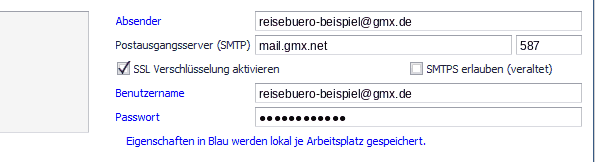
- Klicken Sie auf Einstellungen testen. Ist der Test erfolgreich, klicken Sie auf Speichern.
Absender, Benutzername und Passwort werden pro Arbeitsplatz gespeichert. Tragen Sie sie an jedem PC ein, an dem über dieses Konto versendet werden soll.
Wenn der Versand nicht funktioniert
- Prüfen Sie, ob der POP3/IMAP-Zugriff noch eingeschaltet ist (Schritt 1).
- Der Absender muss Ihre GMX-Adresse sein. Eine Adresse mit eigener Domain, z. B. info@ihr-reisebuero.de, versenden Sie über den Server Ihres Hosters, nicht über GMX.
- Klicken Sie auf Einstellungen testen. Die Meldung zeigt, ob Server, Port oder Anmeldung das Problem sind.
- Nur wenn Port 587 nicht funktioniert: GMX unterstützt auch Port 465: Tragen Sie 465 ein und setzen Sie zusätzlich den Haken bei SMTPS erlauben (veraltet).
Weitere Hinweise finden Sie im Artikel Internet-E-Mail-Konto (SMTP) einrichten und in der GMX-Hilfe zu den Serverdaten.