
Beschreibung:
Im Reiter Mailtext legen Sie Betreff und Text fest, mit denen die paxlounge Ihre Angebote per E-Mail verschickt. Platzhalter wie <Kundenname mit Anrede> werden beim Versand automatisch durch die Daten der Beratung ersetzt. So müssen Sie den Text nur einmal schreiben.
So passen Sie den Mailtext an
- Öffnen Sie in der paxlounge Einstellungen → E-Mail Optionen, Reiter Mailtext.
- Tragen Sie im Feld Betreff Ihren Standard-Betreff ein, z. B. Ihr persönliches Reiseangebot.
- Schreiben Sie im Feld Mailtext Ihren Text.
- Platzhalter fügen Sie ein, indem Sie rechts auf die passende Schaltfläche klicken oder sie mit gedrückter linker Maustaste in den Text ziehen. Der Platzhalter erscheint an der Stelle des Mauszeigers bzw. der Eingabemarke.
- Klicken Sie auf Speichern.
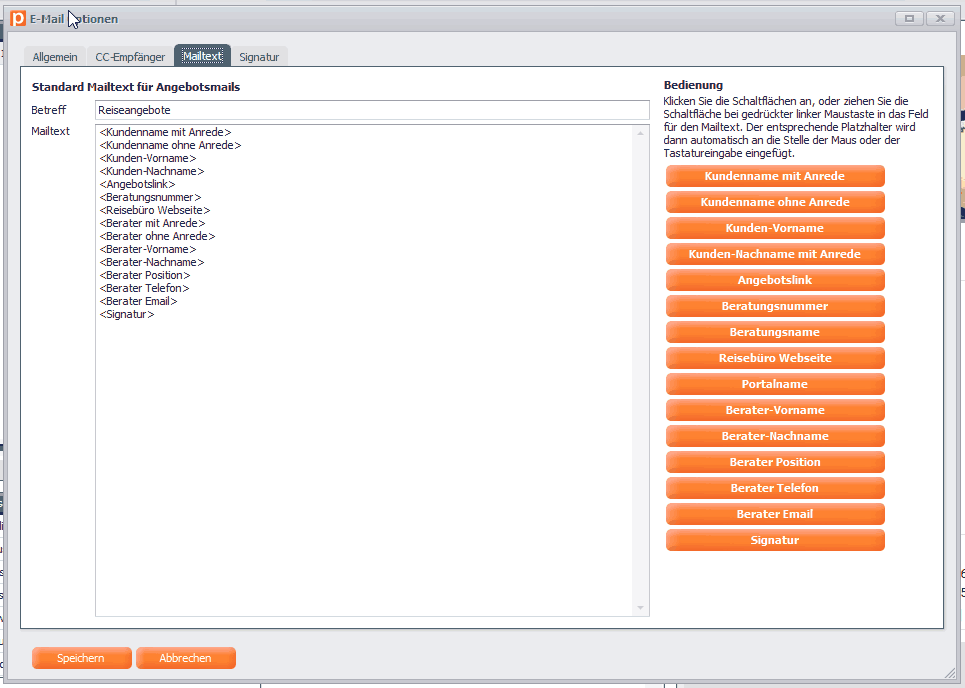
Verfügbare Platzhalter
| Platzhalter | Wird ersetzt durch |
|---|---|
| Kundenname mit Anrede | Anrede und Name des Kunden |
| Kundenname ohne Anrede | Vor- und Nachname des Kunden |
| Kunden-Vorname | Vorname des Kunden |
| Kunden-Nachname mit Anrede | Anrede und Nachname des Kunden |
| Angebotslink | Link zu Ihrer Angebotsseite für diesen Kunden |
| Beratungsnummer | Nummer der Beratung |
| Beratungsname | Name der Beratung |
| Reisebüro Webseite | Adresse Ihrer Website |
| Portalname | Name Ihres Portals |
| Berater-Vorname, Berater-Nachname | Name des Beraters |
| Berater Position, Berater Telefon, Berater Email | Kontaktdaten des Beraters |
| Signatur | Ihre Signatur aus dem Reiter Signatur |
Beispiel
Betreff: Ihr persönliches Reiseangebot

<Kundenname mit Anrede>,

vielen Dank für Ihr Interesse. Ihre Reiseangebote finden Sie hier:
<Angebotslink>

Ich freue mich auf Ihre Rückmeldung.

Viele Grüße
<Signatur>
Hinweise
- Prüfen Sie, ob Anrede, Name und Kontaktdaten in der Beratung und beim Berater gepflegt sind. Leere Felder bleiben im Text leer.
- Der Angebotslink sollte immer enthalten sein, sonst erreicht Ihr Kunde das Angebot nicht.
- Werden Umlaute falsch dargestellt, lesen Sie Umlaute und Sonderzeichen in E-Mails korrekt darstellen.
Signatur einrichten
Im Reiter Signatur legen Sie den Abschluss Ihrer E-Mails fest, z. B. Name, Position und Kontaktdaten des Beraters.
- Öffnen Sie in der paxlounge Einstellungen → E-Mail Optionen, Reiter Signatur.
- Setzen Sie den Haken bei Signatur an Mails anhängen.
- Passen Sie im Feld Signatur den Text an. Auch hier fügen Sie Platzhalter per Klick oder Ziehen ein. Zur Verfügung stehen Angebotslink, Beratungsnummer, Beratungsname, Reisebüro Webseite, Berater-Vorname, Berater-Nachname, Berater Position, Berater Telefon und Berater Email.
- Klicken Sie auf Speichern.
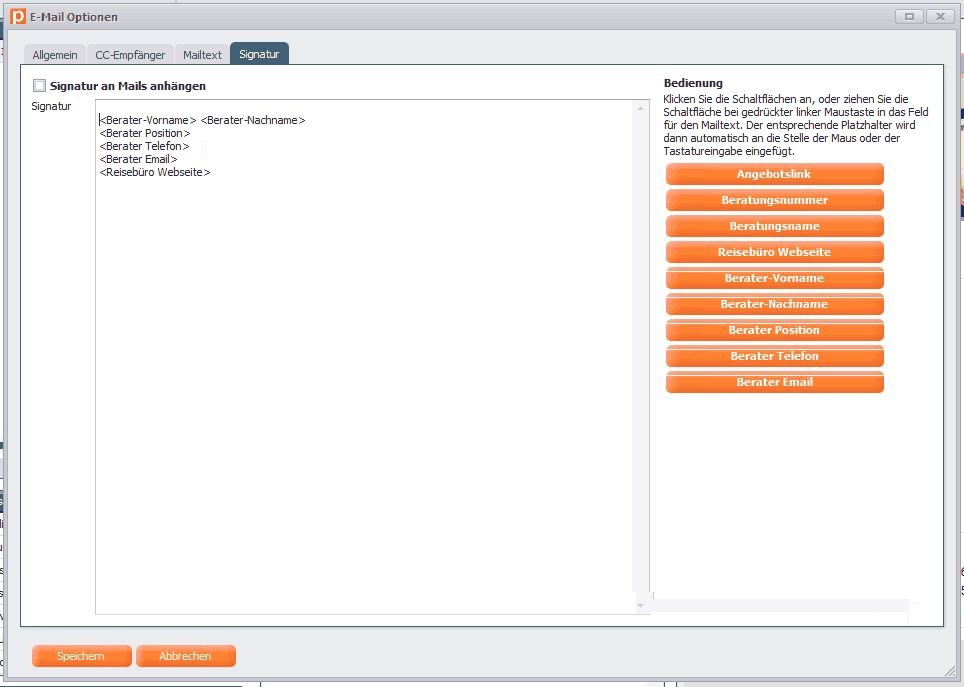
Die paxlounge schlägt diese Signatur vor:
<Berater-Vorname> <Berater-Nachname>
<Berater Position>
<Berater Telefon>
<Berater Email>
<Reisebüro Webseite>
Da die Signatur bereits die Kontaktdaten des Beraters enthält, müssen Sie diese im Mailtext nicht wiederholen. Nutzen Sie dort einfach den Platzhalter Signatur.