
Beschreibung:
Mit der Versandmethode Lokaler E-Mail-Client öffnet die paxlounge eine fertige E-Mail in Ihrem E-Mail-Programm, z. B. Outlook oder Thunderbird. Sie prüfen die E-Mail und versenden sie von dort. Die gesendete E-Mail liegt anschließend wie gewohnt in Ihrem Ordner „Gesendete Elemente“.
Diese Methode empfehlen wir, wenn
- Sie bereits ein E-Mail-Programm wie Outlook oder Thunderbird nutzen,
- Ihr E-Mail-Konto mit Zwei-Faktor- bzw. Multi-Faktor-Anmeldung geschützt ist (z. B. Microsoft 365) oder
- Sie Ihre E-Mails im Browser lesen (Webmail) und keine Zugangsdaten in der paxlounge hinterlegen möchten.
Möchten Sie stattdessen direkt aus der paxlounge versenden, lesen Sie Internet-E-Mail-Konto (SMTP) einrichten.
Schritt 1: Standard-E-Mail-Programm in Windows festlegen
Die paxlounge nutzt das Programm, das in Windows für E-Mail-Links („mailto“) eingestellt ist.
- Klicken Sie auf das Windows-Symbol und geben Sie Standard-Apps ein. Öffnen Sie den Treffer.
- Geben Sie oben in das Feld Standard für einen Dateityp oder Linktyp festlegen den Text mailto ein.
- Klicken Sie auf den Eintrag unter dem Feld und wählen Sie Ihr E-Mail-Programm, z. B. Outlook (classic) oder Thunderbird.
- Bestätigen Sie mit Standard festlegen.
Schritt 2: Versandmethode in der paxlounge einstellen
- Öffnen Sie in der paxlounge Einstellungen → E-Mail Optionen, Reiter Allgemein.
- Wählen Sie als Versandmethode Lokaler E-Mail-Client.
- Wählen Sie darunter Microsoft Outlook / Thunderbird.
- Klicken Sie auf Speichern.
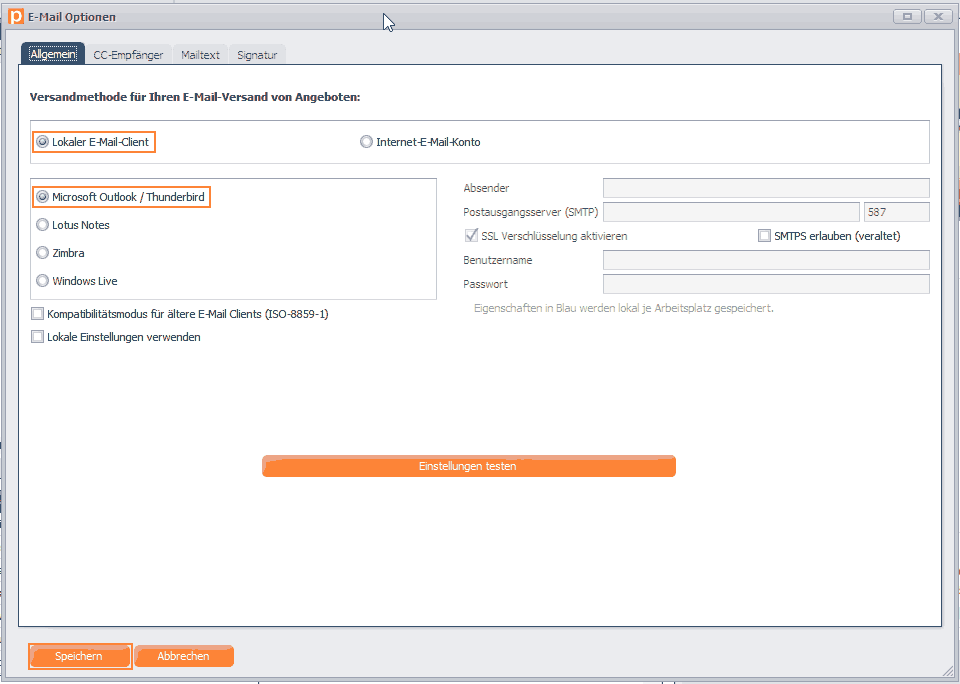
Testen Sie die Einstellung, indem Sie einen Angebotslink per E-Mail versenden. Ihr E-Mail-Programm sollte sich mit einer vorbereiteten E-Mail öffnen.
Nur für diesen Arbeitsplatz einstellen: Die E-Mail Optionen gelten normalerweise für alle Arbeitsplätze Ihrer Agentur, da alle Mitarbeiter denselben paxlounge-Zugang nutzen. Arbeitet ein Kollege mit einem anderen E-Mail-Programm, setzen Sie an seinem PC den Haken bei Lokale Einstellungen verwenden. Die Auswahl des E-Mail-Programms gilt dann nur für diesen Arbeitsplatz. Die übrigen Arbeitsplätze behalten die Einstellung der Agentur.
Variante: Webmail im Browser nutzen (z. B. Microsoft 365, GMX, WEB.DE)
Sie arbeiten ohne installiertes E-Mail-Programm? Dann kann Ihr Browser die E-Mail-Links an Ihr Webmail weitergeben. Beispiel für Google Chrome:
- Legen Sie in Windows unter Standard-Apps → mailto Ihren Browser fest (wie in Schritt 1, z. B. Google Chrome).
- Erlauben Sie in Chrome unter Einstellungen → Datenschutz und Sicherheit → Website-Einstellungen → Zusätzliche Berechtigungen → Protokoll-Handler, dass Websites Protokolle verarbeiten dürfen.
- Öffnen Sie Ihr Webmail in Chrome und melden Sie sich an. Rechts in der Adresszeile erscheint ein Symbol (zwei überlappende Rauten). Klicken Sie darauf und wählen Sie Zulassen.
- Stellen Sie in der paxlounge wie in Schritt 2 Lokaler E-Mail-Client und Microsoft Outlook / Thunderbird ein und speichern Sie.
Erscheint das Rauten-Symbol nicht, bietet Ihr Webmail-Anbieter diese Funktion möglicherweise nicht an. Nutzen Sie dann ein E-Mail-Programm oder die Versandmethode Internet-E-Mail-Konto.
Wenn es nicht funktioniert
| Problem | Lösung |
|---|---|
| Es öffnet sich ein falsches Programm | Standard-App für mailto in Windows prüfen (Schritt 1) |
| Es passiert nichts | Prüfen, ob in der paxlounge Lokaler E-Mail-Client gespeichert ist. Danach die paxlounge neu starten. |
| Umlaute oder Sonderzeichen werden falsch dargestellt | In den E-Mail Optionen den Haken bei Kompatibilitätsmodus für ältere E-Mail Clients (ISO-8859-1) setzen bzw. entfernen. Details: Umlaute und Sonderzeichen in E-Mails korrekt darstellen |
Ihr E-Mail-Programm selbst richten Sie bzw. Ihr IT-Dienstleister nach den Vorgaben Ihres E-Mail-Anbieters ein. Bei Fragen zur paxlounge erreichen Sie unser Service-Team unter service@paxconnect.de.